
Galerie-Demo
Bildpräsentation – die Möglichkeiten im Überblick
Alles, was in dieser Webseite bereits steckt: fünf Anordnungen untereinander, jeweils mit denselben Bildern aus der Mediathek. Kein zusätzliches Programm nötig. Bitte durchsehen und auswählen.
1 · Raster, dreispaltig
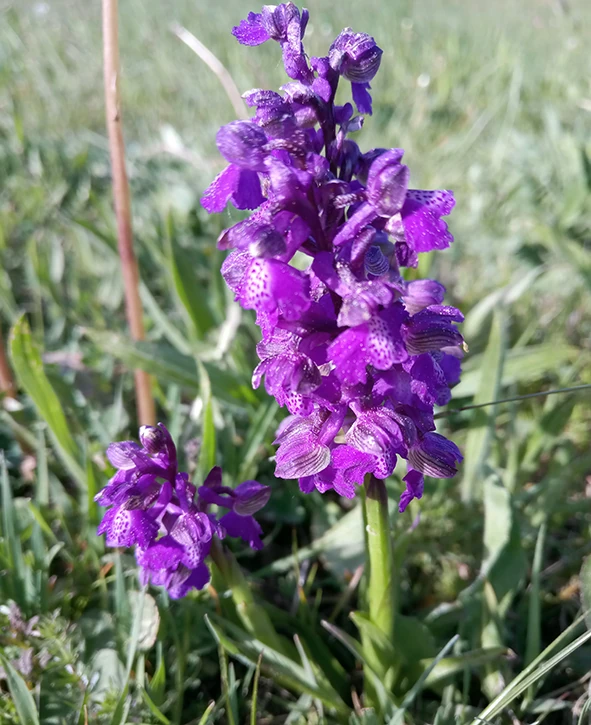
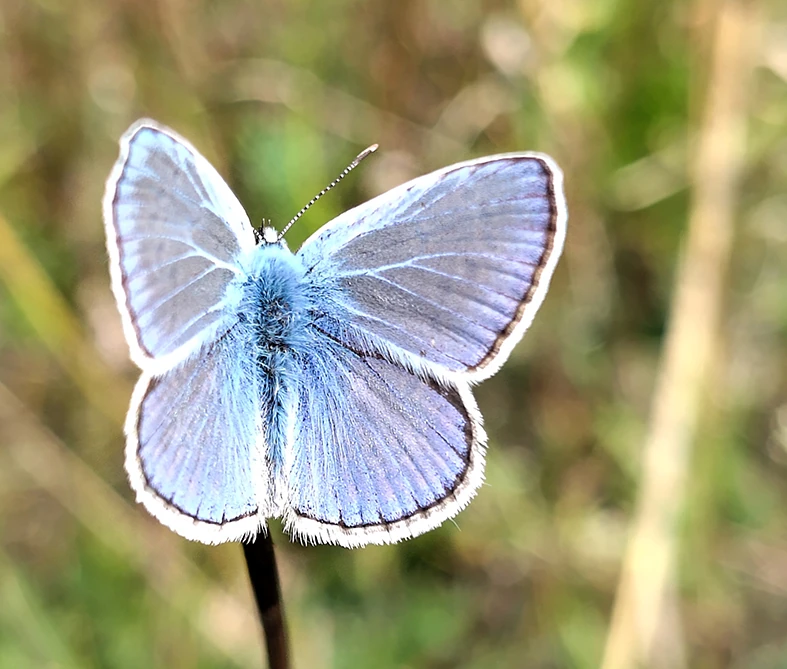
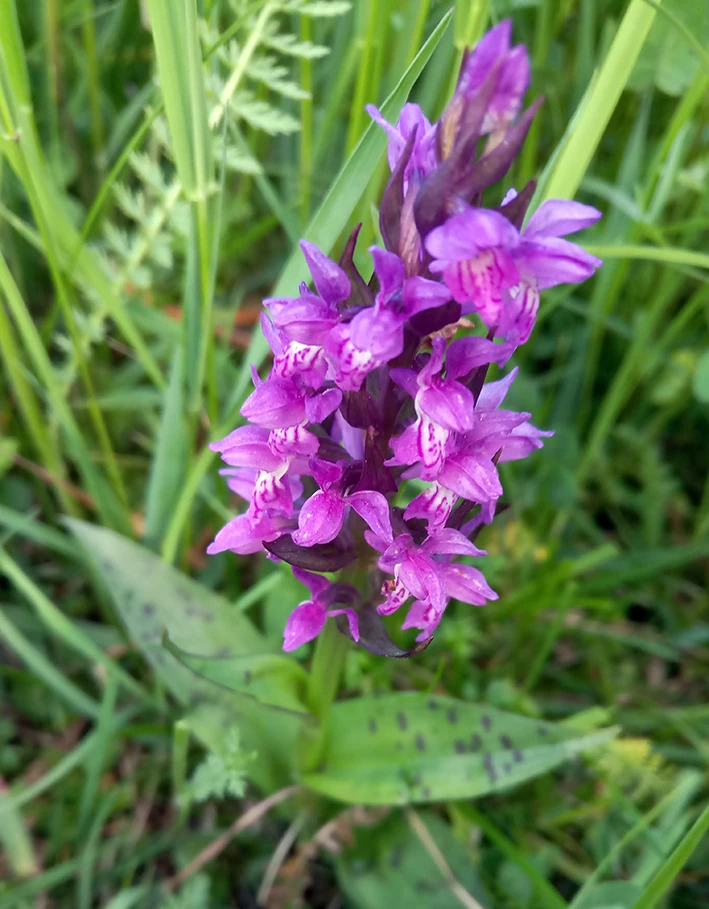
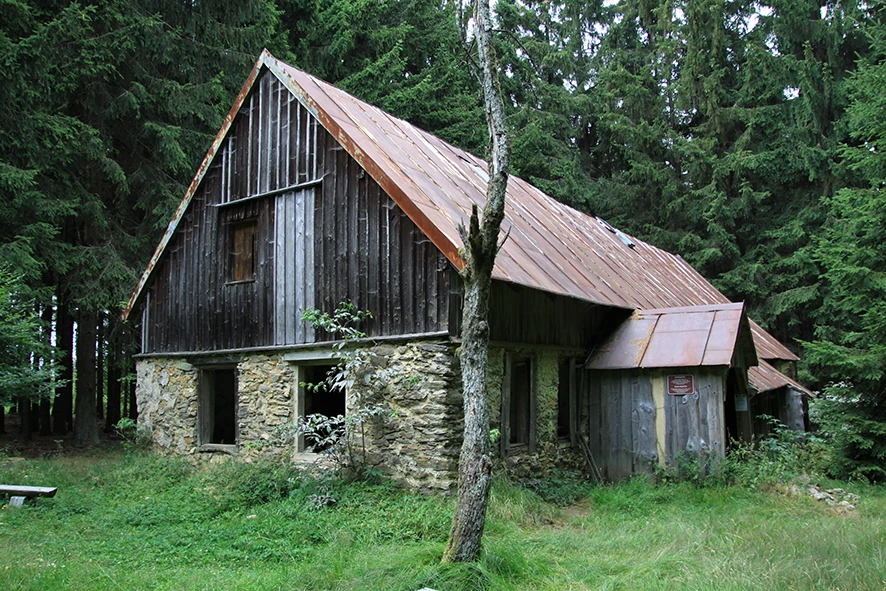
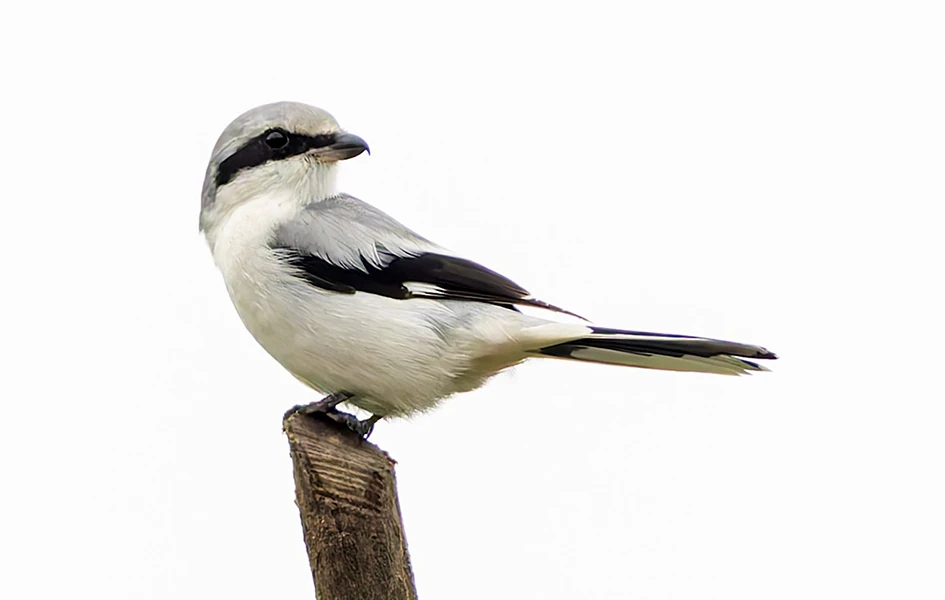
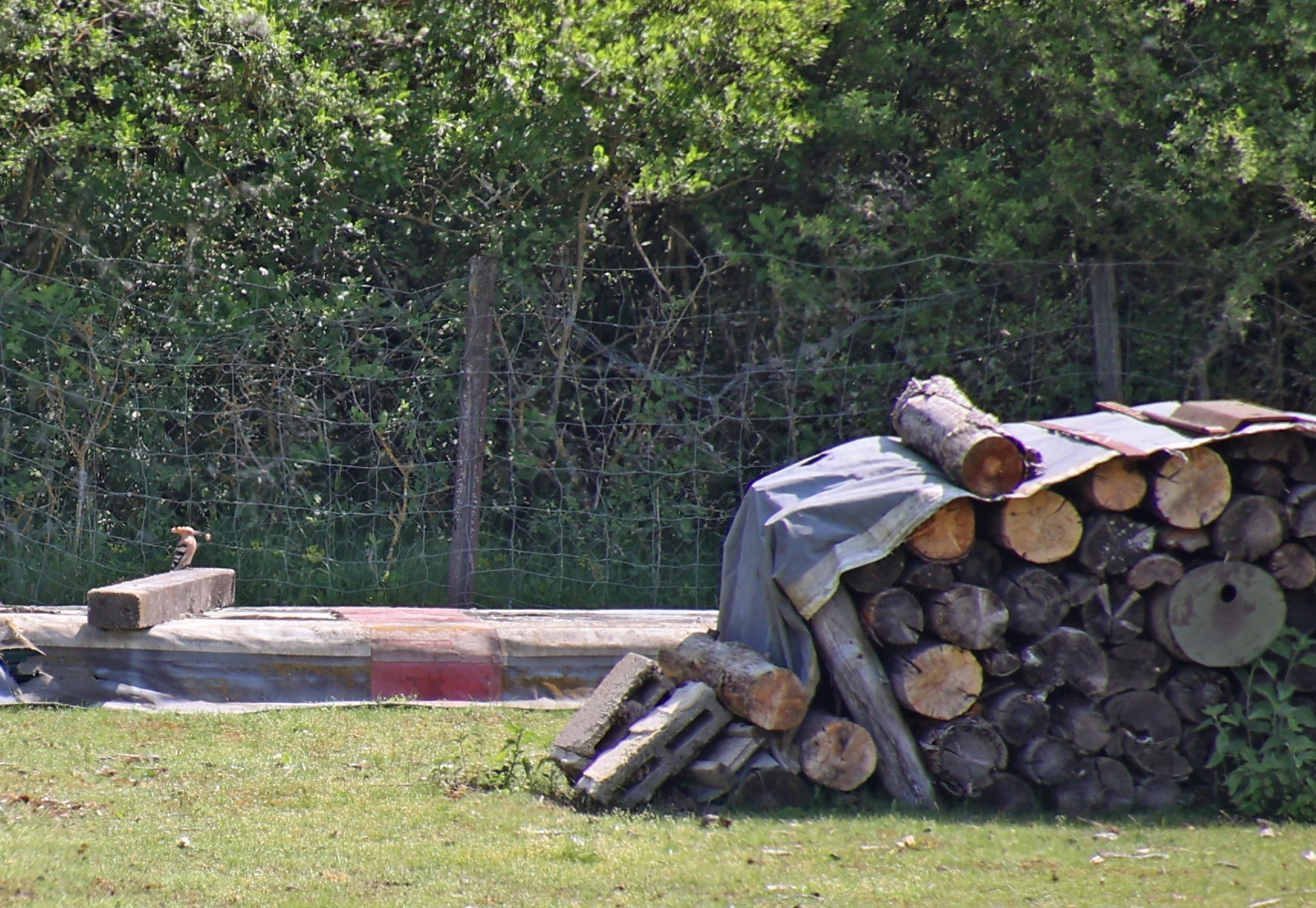
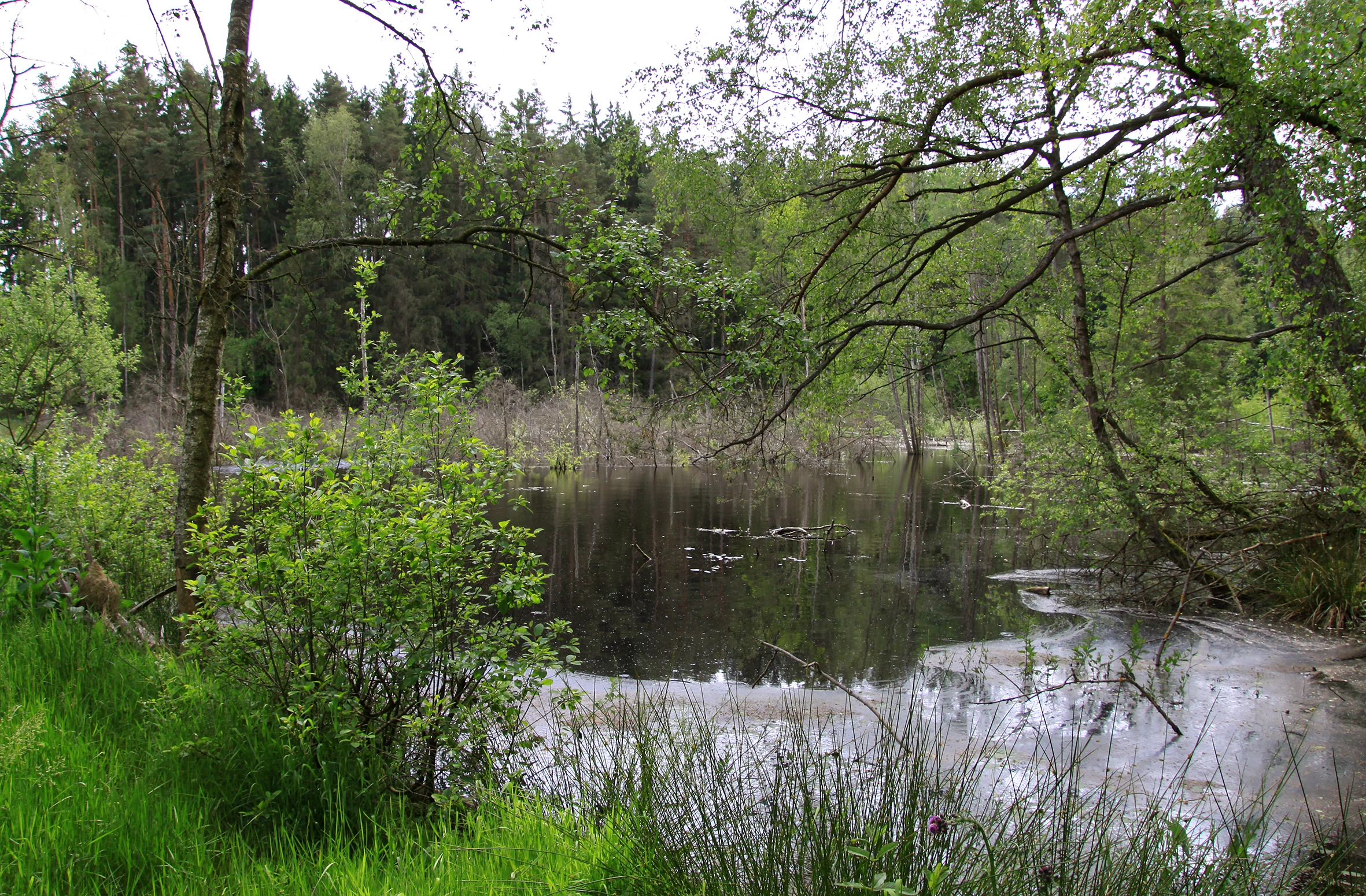
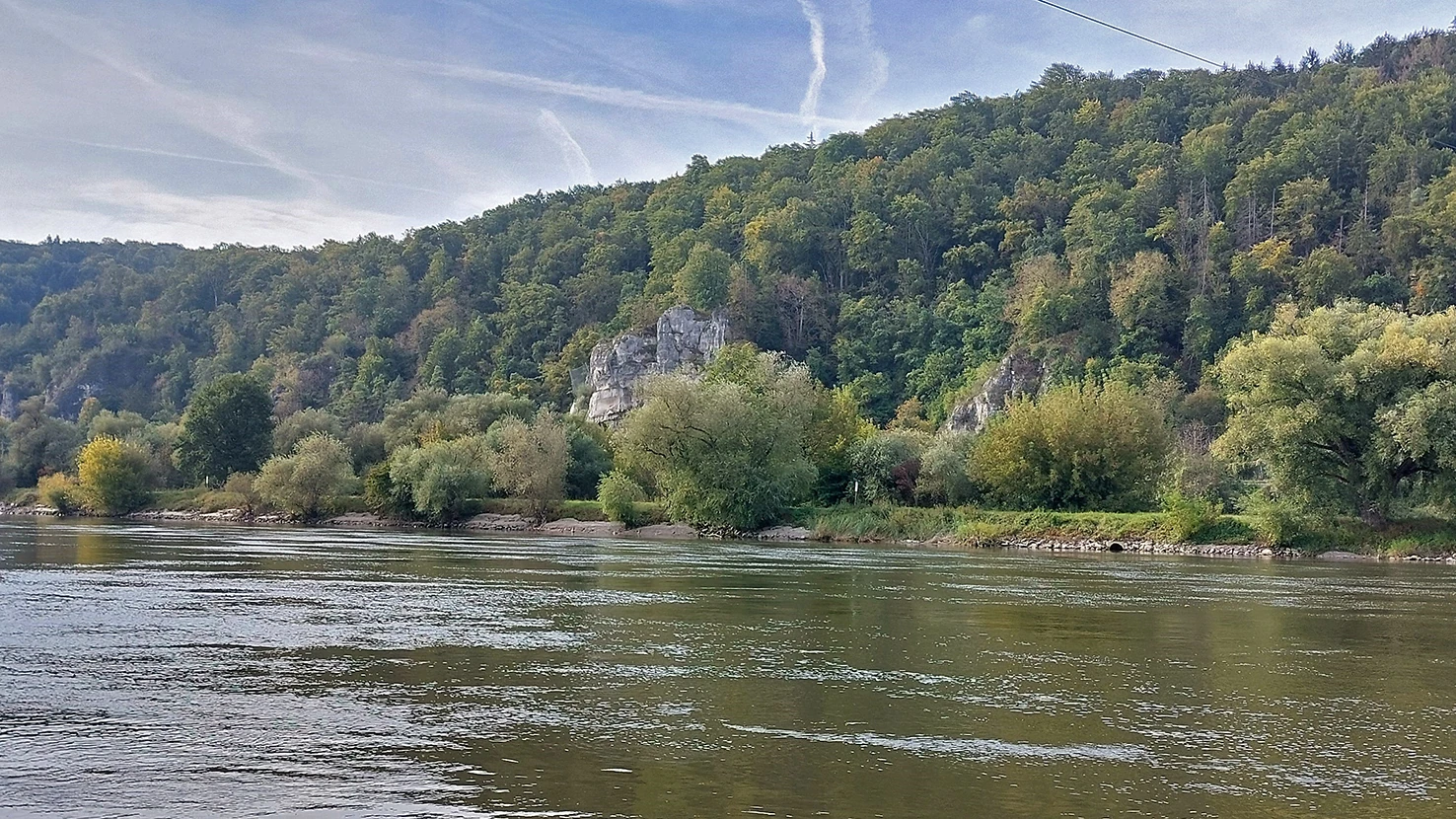
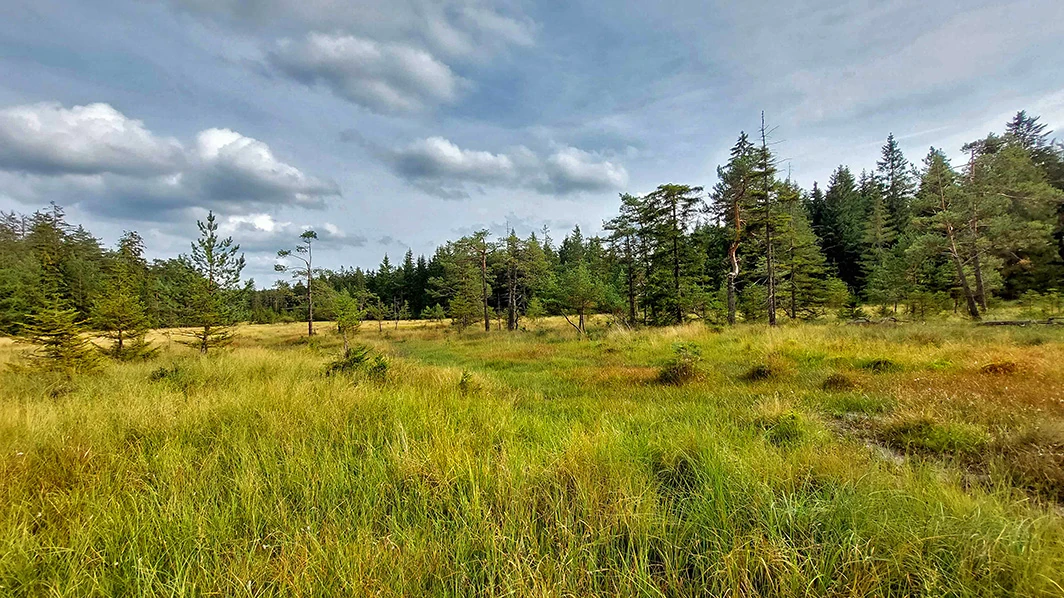
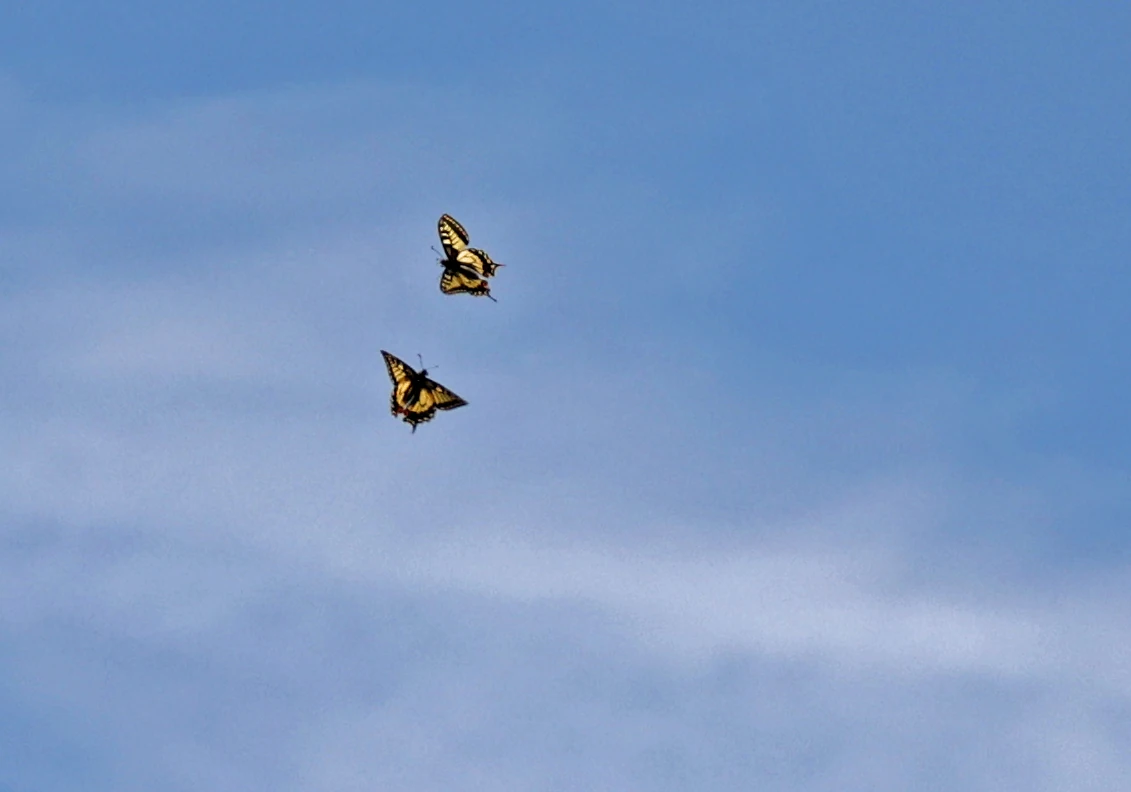
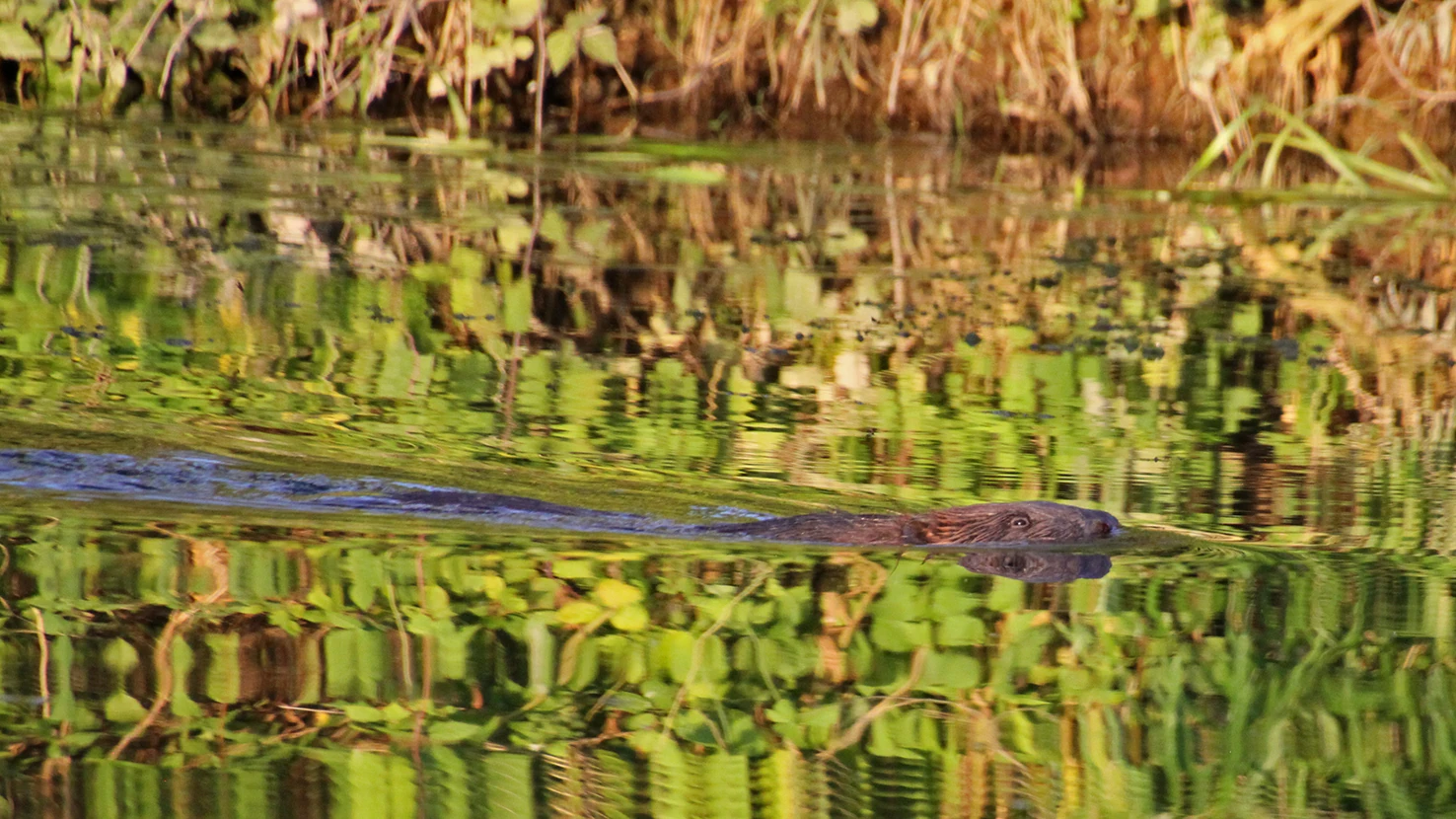
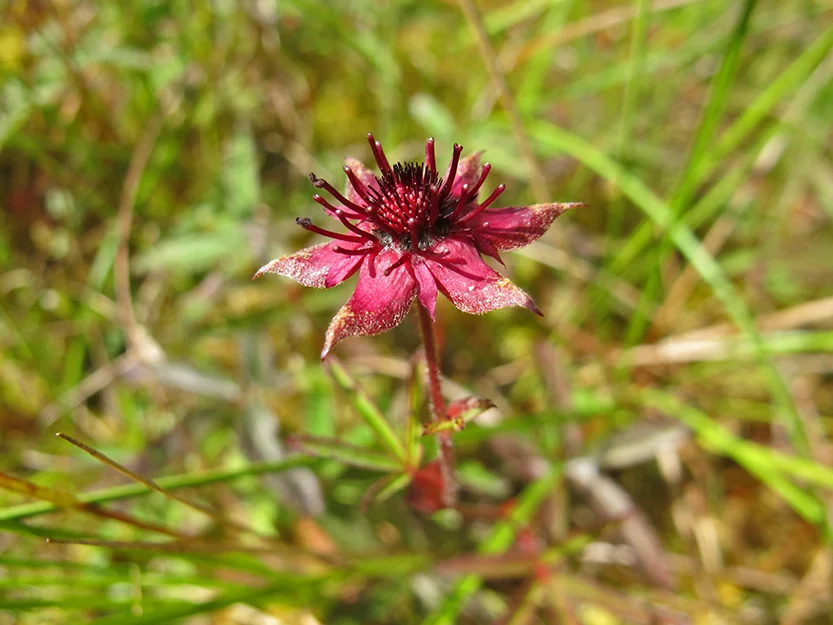
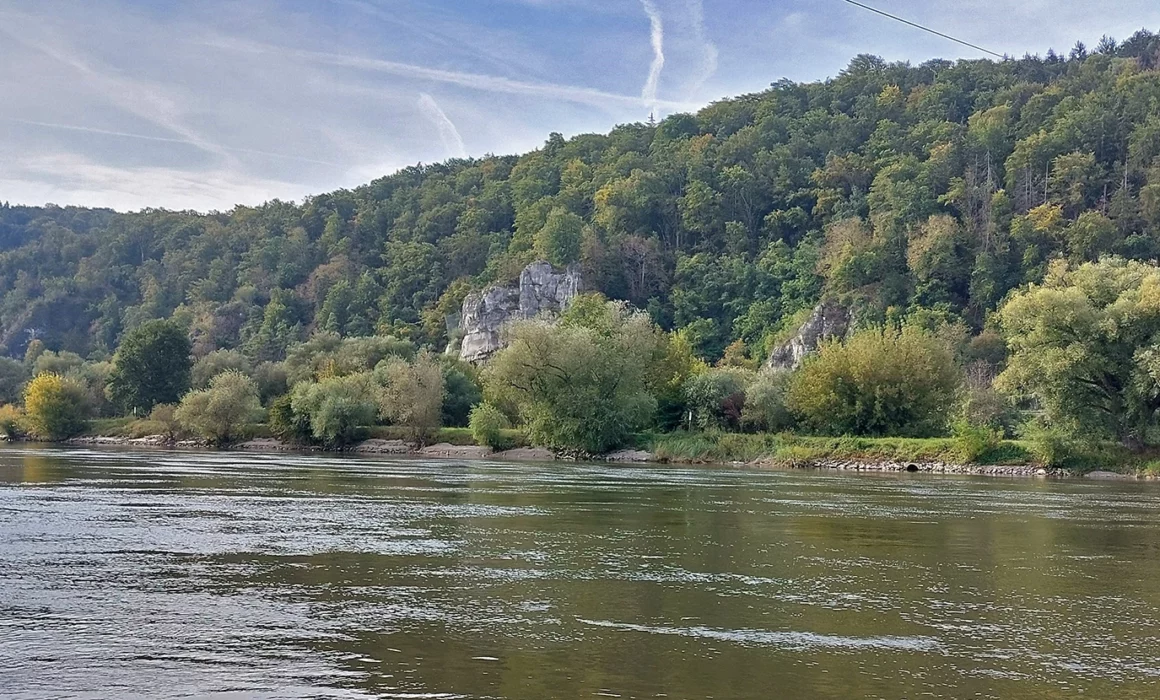
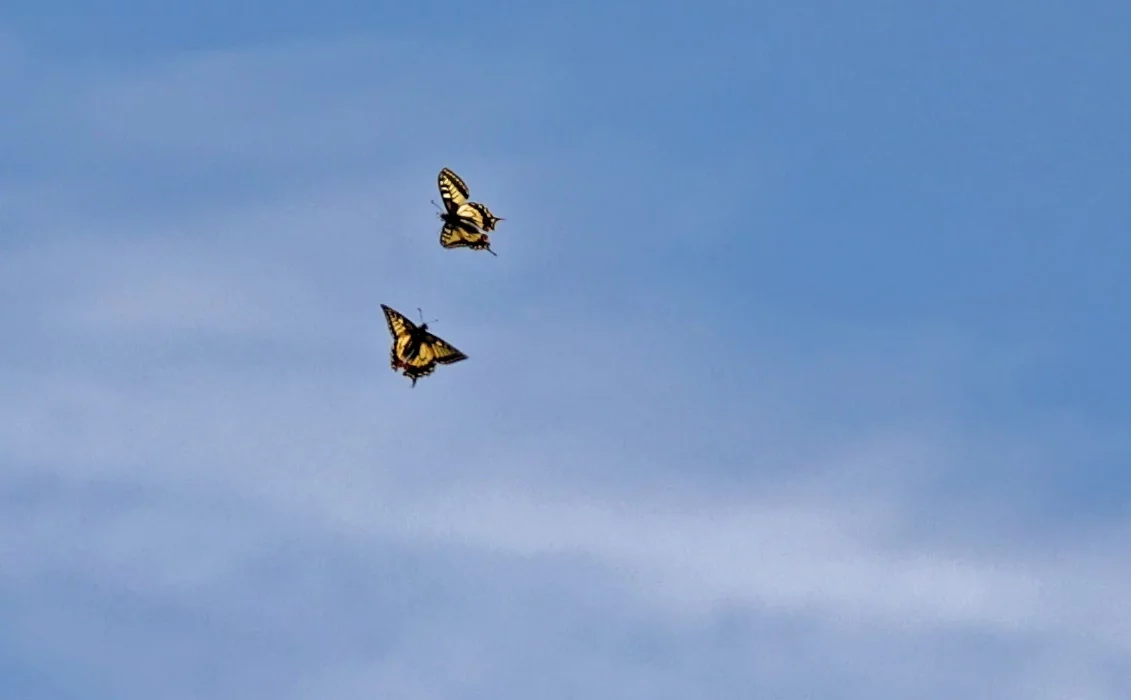
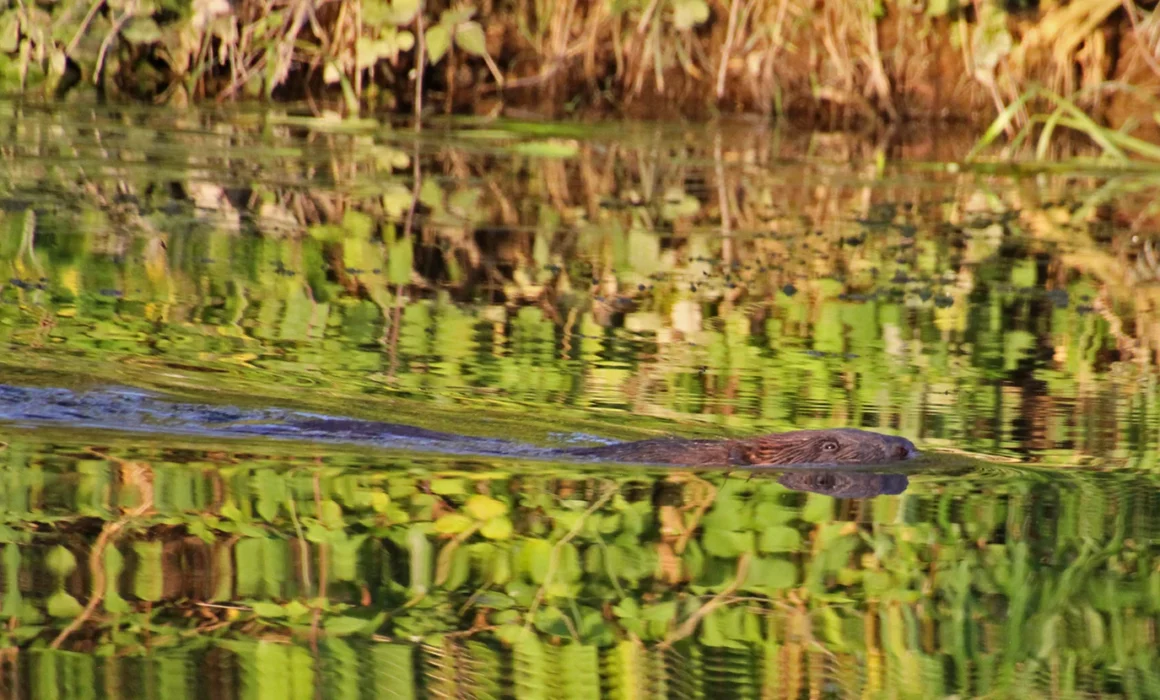
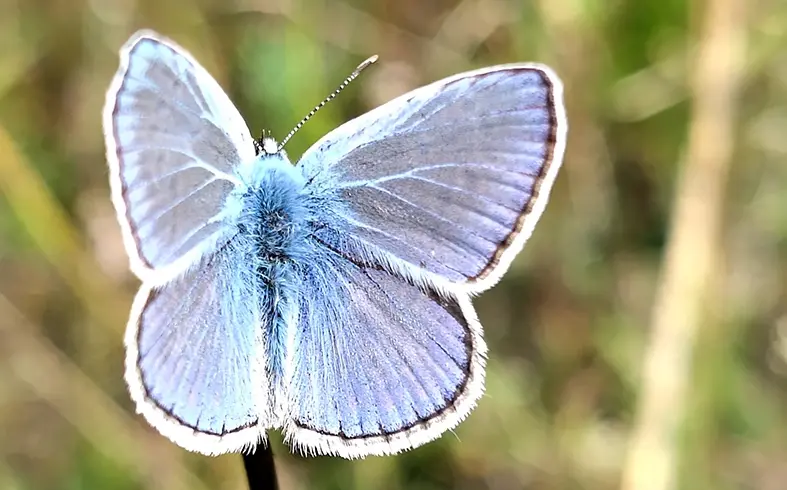
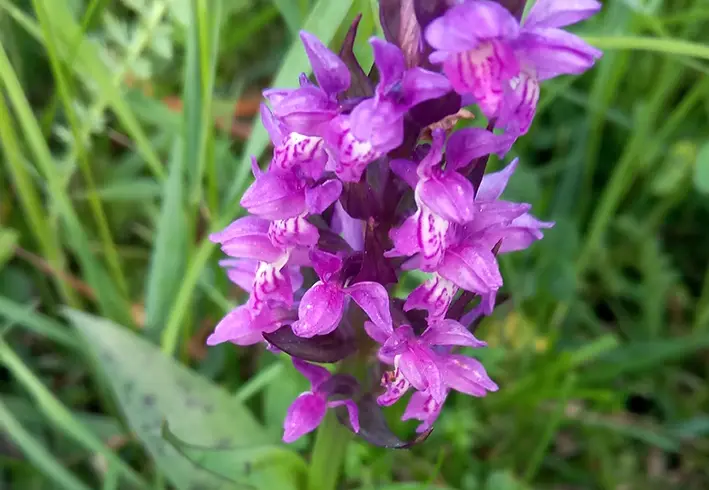
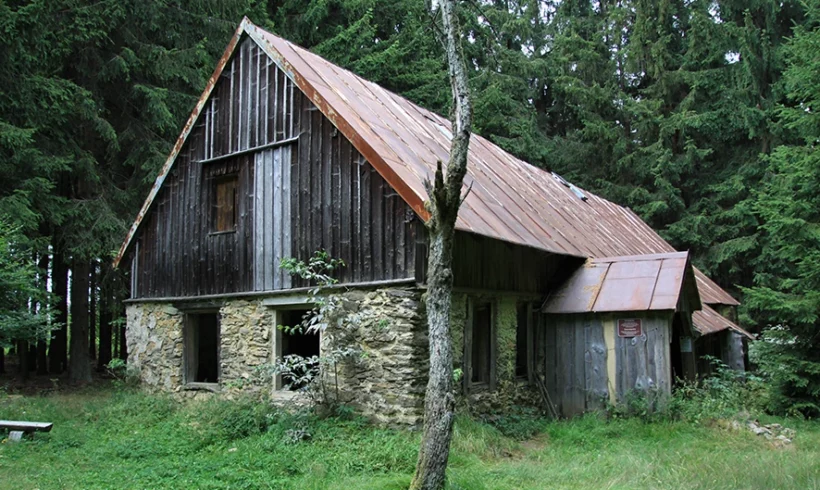
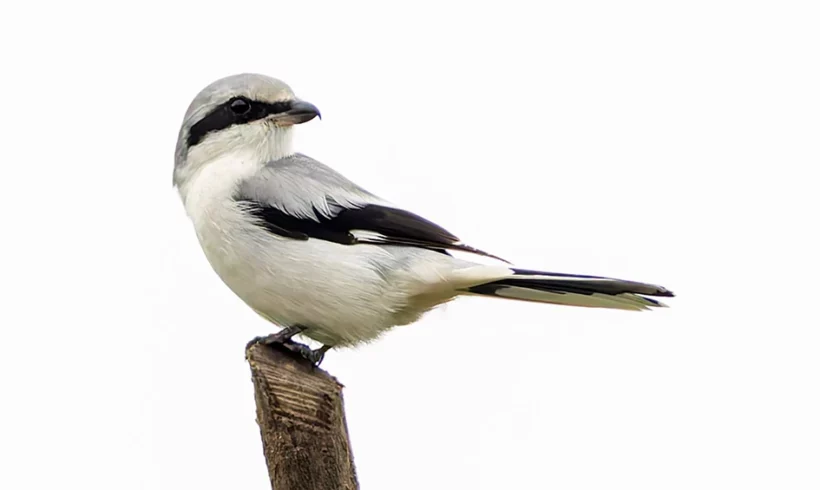
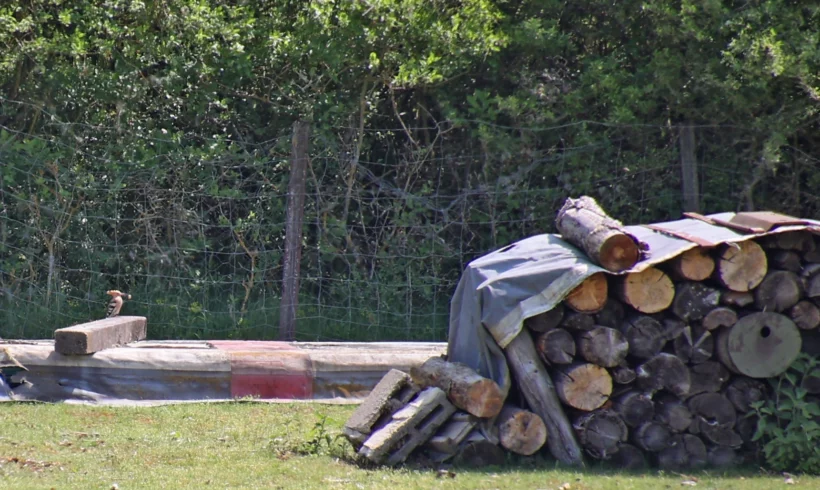
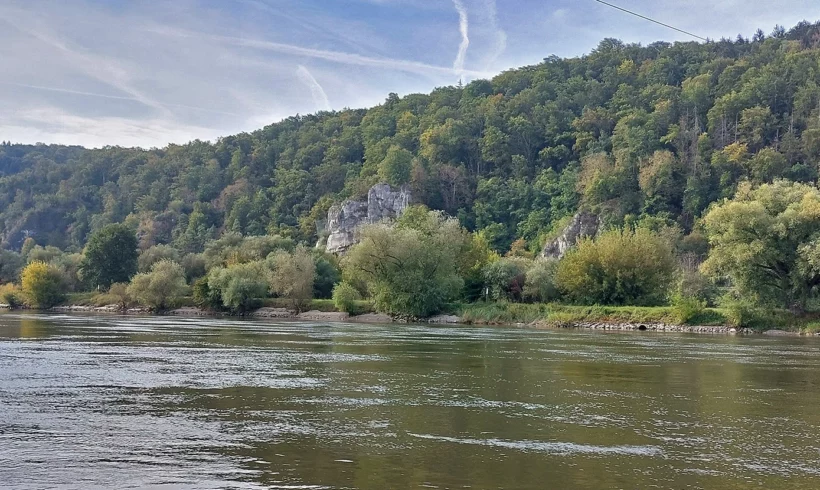
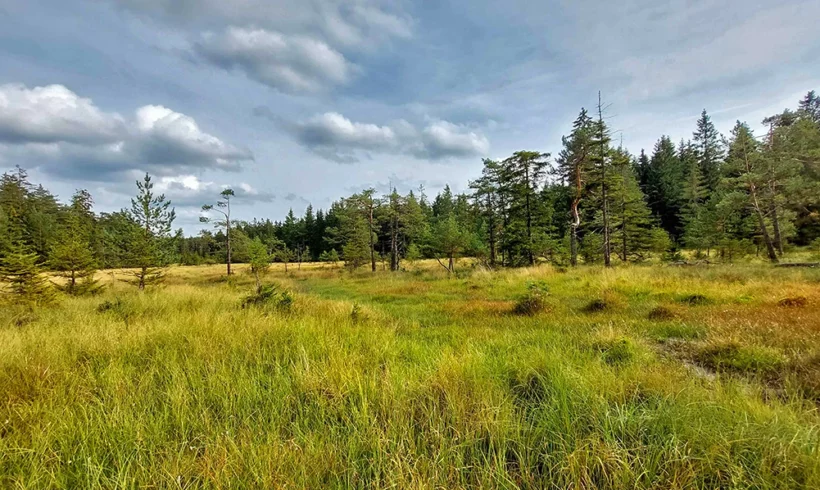
Gleich große Kacheln nebeneinander. Ein Klick öffnet das Bild groß über der Seite, dort blättert man vor und zurück. Die übersichtlichste Form für viele Exkursionsbilder.
2 · Raster, vierspaltig und kleiner
Dasselbe enger gesetzt: mehr Bilder auf einen Blick, gut für lange Bildstrecken eines ganzen Jahres.
3 · Karussell
Ein großes Bild, das von selbst weiterwandert – hier alle sechs Sekunden. Diese Form läuft schon auf „Unser Verein“. Gut für wenige Schaubilder.
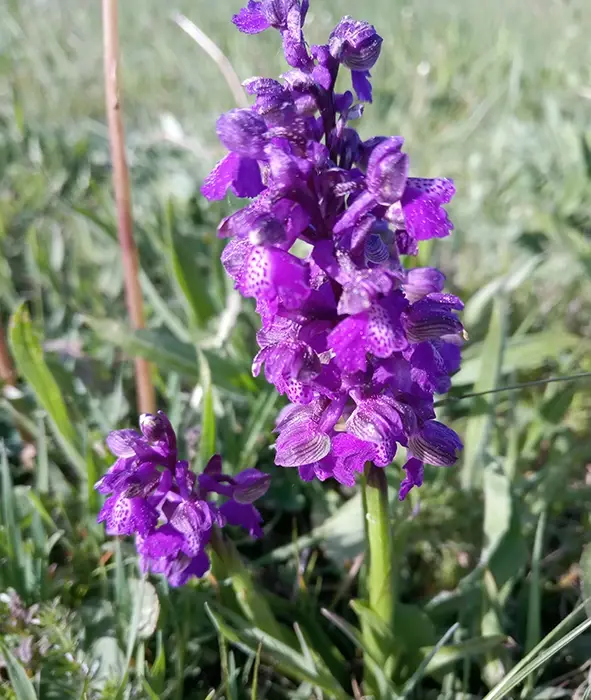
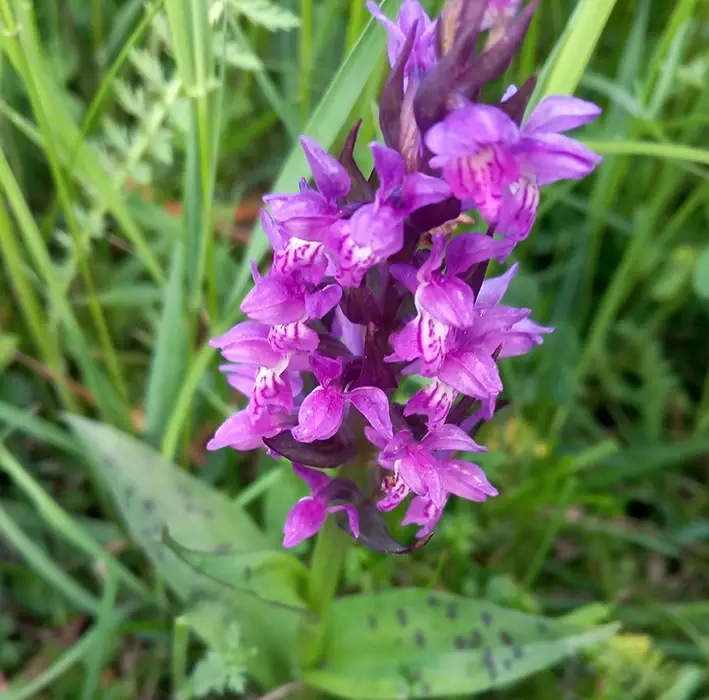
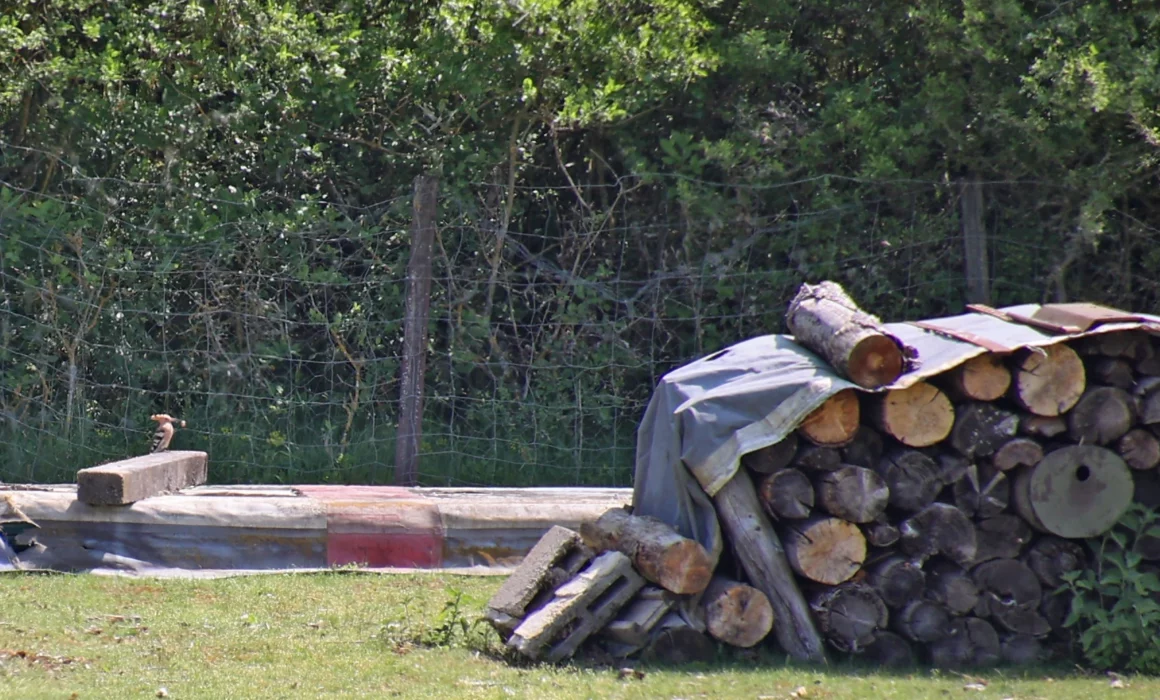
4 · Überblendung mit Vorschauleiste
Ein großes Bild, darunter alle Vorschaubilder zum Anklicken – es wechselt an derselben Stelle. Ruhig und platzsparend, auch für viele Bilder geeignet.
5 · Einzelbild mit Bildunterschrift
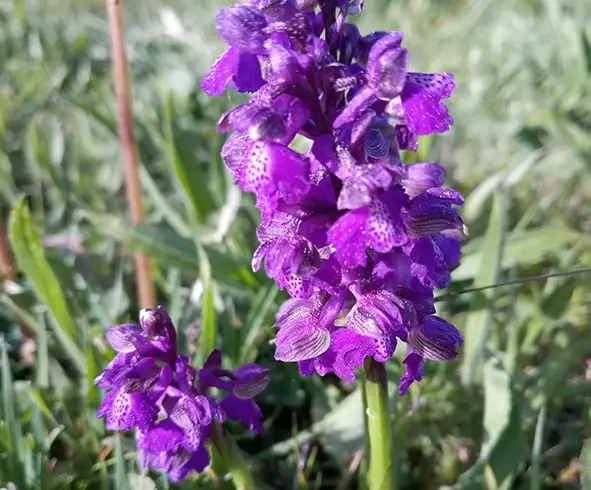
Ein Bild mitten im Text, mit Unterschrift und Großansicht per Klick. Für Berichte, in denen einzelne Aufnahmen den Text begleiten.
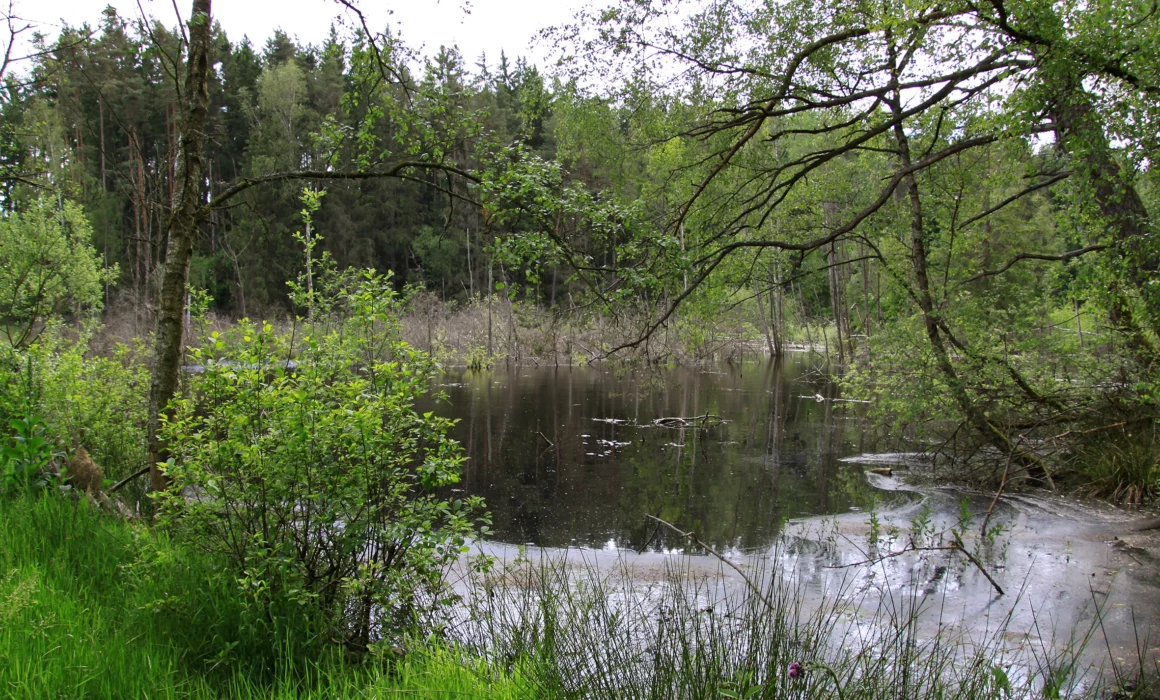
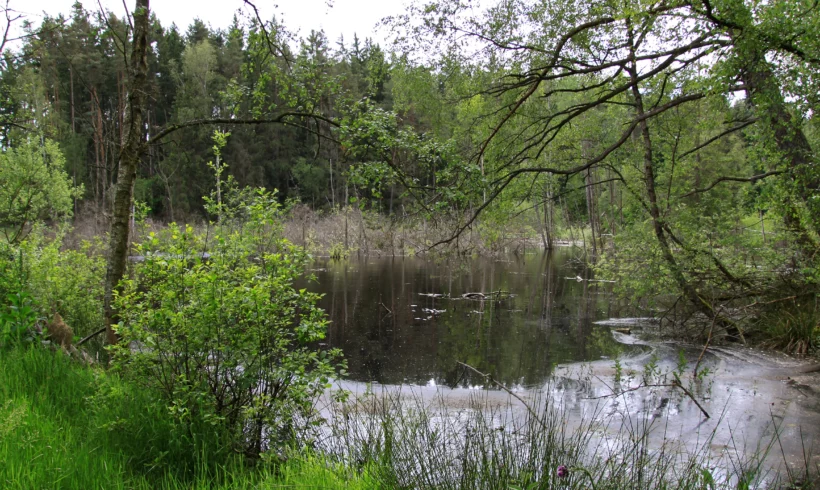
Weiher im Frühjahr – Beispielbild aus der Mediathek
Zusätzlich möglich: Projektraster mit Filterleiste
Das Theme bringt einen eigenen Eintragstyp für Projekte mit. Damit ließe sich jede Exkursion als eigener Eintrag mit Titelbild anlegen; über der Fläche stünden die Kategorien – etwa nach Jahr oder Gebiet – zum Anklicken, und das Raster sortiert sich danach. Die vorhandenen Projekte stammen noch aus der Theme-Vorlage und haben keine Bilder.